16:12 основа | |
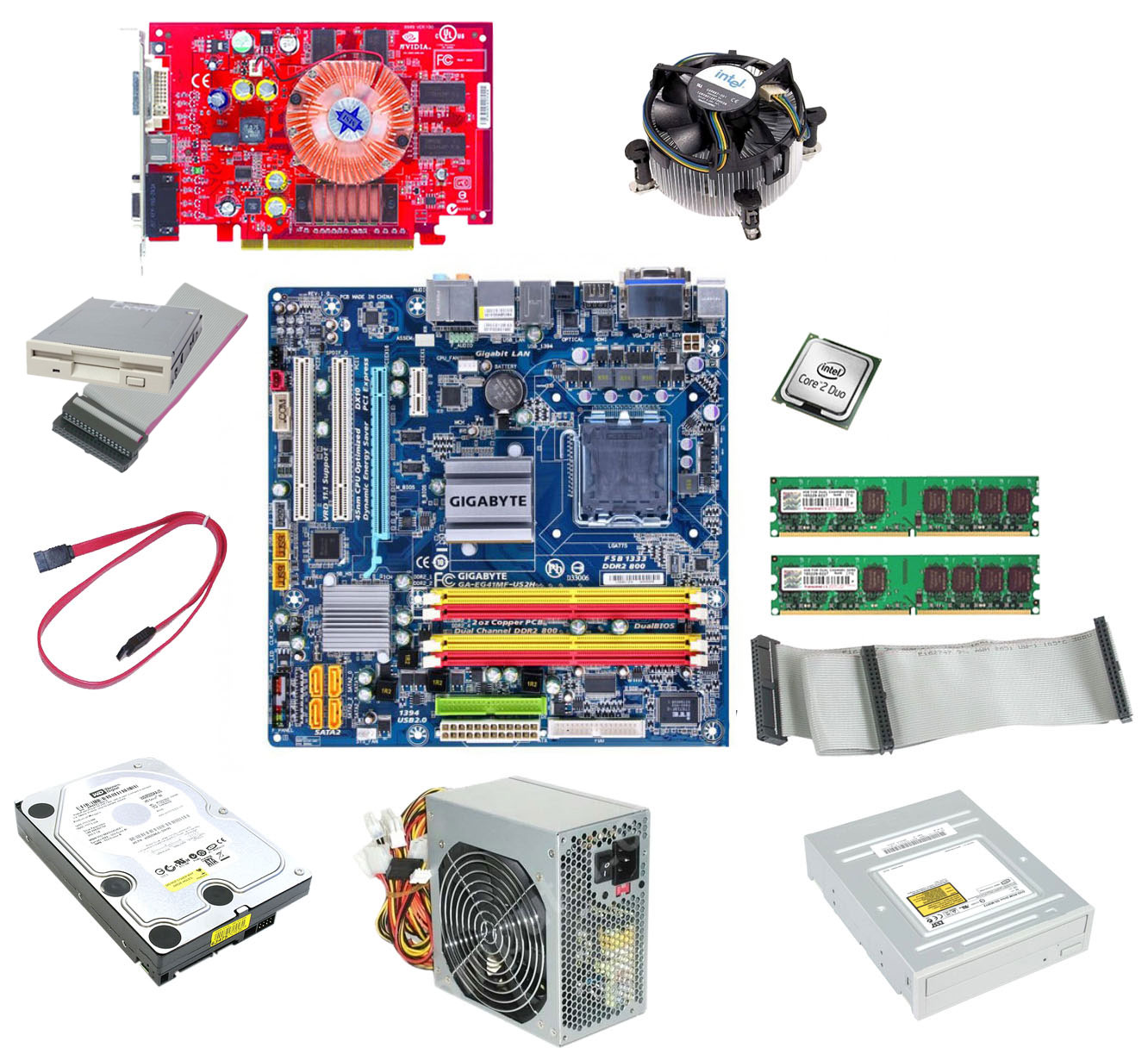
Сборка компьютера своими рукамиУстановка процессора и материнской платыПрежде чем начать сборку компьютера самостоятельно, давайте посмотрим на рисунок ниже. На нем представлены все основные компоненты из которых будет производиться сборка компьютера своими руками (нашими руками) :) При нажатии на рисунок он откроется в модальном окне в улучшенном качестве.
Коротко пройдемся по отдельным комплектующим нашего "подопытного", чтобы сборка компьютера своими руками представлялась нам более целостно. По ссылке ниже откройте новое окно с верхним изображением, на котором будут проставлены цифры (от 1 до 10), а на этой странице ниже мы дадим краткое описание каждого из компонентов. Вот ссылка (открывайте в новом окне и "подсматривайте" туда периодически) :)
Естественно, что все это "хозяйство" надо куда-то упаковать. Для этого нам нужен хороший корпус для компьютера. Данную тему мы затрагивали в статье из чего состоит системный блок. Сборка компьютера своими руками происходит в следующей последовательности: сначала мы устанавливаем (фактически прикручиваем) в наш корпус материнскую плату, устанавливаем в нее процессор и систему его охлаждения, а потом уже подключаем и закрепляем к этому "фундаменту" остальные необходимые элементы. Еще одна ссылка, которая в отдельном окне схематично показывает в какой последовательности должна происходить сборка компьютера. Итак, на начальном этапе самостоятельной сборки компьютера нам надо установить материнскую плату в корпус. Касаемо него могут быть такие рекомендации: он должен быть достаточно вместительным для того чтобы мы могли беспрепятственно устанавливать в него все необходимые нам комплектующие. Плата крепится к корпусу с помощью винтов, которые вкручиваются в специальные крепежные втулки (металлические шестигранники). Они идут в комплекте с корпусом.
Втулки ввинчиваются в специальные отверстия на задней стенке системного блока компьютера (с внутренней стороны его правой боковой стенки), сверху на них кладется материнская плата и притягивается винтами.
Шестигранники нужны для того, чтобы образовать зазор между самой платой и металлической поверхностью системника (чтобы исключить возможность электрического контакта между распайкой элементов на задней поверхности платы и боковой корпусом). Такой контакт вполне может вызвать КЗ (короткое замыкание) на материнке и вывести ее из строя. Чем больше втулок Вам удастся использовать - тем надежнее будет фиксация (смотрите по количеству крепежных отверстий на корпусе и материнке).
Совет 1: запомните, крепежные втулки для материнской платы должны идти в комплекте с корпусом компьютера. Если Вы покупаете корпус, то только вместе с ними. Это важно потому, что данные элементы крепежа бывают разными по высоте и отличаться шириной резьбы у основания. С другими Вы просто не сможете установить плату!
Совет 2: Если Вы планируете менять материнскую плату(покупаете ее с рук или в магазине), то обязательно убедитесь идет ли в комплекте с ней панель (заглушка) с отверстиями под разъемы, которую надо будет при сборке компьютера своими руками установить на задней стенке системного блока? Обратите внимание на фото ниже:
Заметьте, что расположение отверстий для разъемов для каждой партии плат разное и если Вам не продадут соответствующую материнской плате панель сразу, то впоследствии будет очень не просто достать ее отдельно. Панель устанавливается в специально отведенное для нее место. Это нужно сделать до помещения материнской платы в корпус.
Правильно сориентируйте ее по отношению к основным разъемам и установите, ощутимо надавив пальцами. Заглушка должна плотно "сесть" и зафиксироваться стенками корпуса. Ниже можете посмотреть видео, которое наглядно демонстрирует весь процесс:
Продолжаем сборку компьютера своими руками. После того, как мы закрепили в корпусе материнскую плату надо установить в слот центральный процессор. Посмотрим на рисунок ниже и прокомментируем некоторые моменты.
Порядок установки в слот следующий: нажимаем книзу и отгибаем в сторону прижимную защелку №2 (выщелкиваем ее из под специального крючка №1), поднимаем металлическую крышку №3 (она фиксирует процессор в слоте) и устанавливаем его №4
Внимание! Хорошо посмотрите на процессор и определите с какой стороны у него находится "ключ" (специально срезанный с одной стороны уголок). На сокете есть такой же уголок (при установке процессора в разъем их надо обязательно совместить между собой).
Когда установка завершена, повторяем все действия в обратной последовательности: кладем на процессор фиксирующую крышку №3, опускаем (уже с определенным усилием) прижимной металлический стержень №2, немного отводим его в сторону в нижней точке и продеваем под специальный крючок сбоку слота №1.
О том, как производится установка процессора старого образца (поверьте, это нужно знать) смотрите видео ниже:
В процессе самостоятельной сборки компьютера нам надо уметь устанавливать систему охлаждения (радиатор с вентилятором). Надо отметить, что сейчас мы с Вами устанавливаем систему охлаждения для изделия от фирмы «Intel», в случае компании «AMD» это выглядит немного по другому, но принцип тот же.
В теории это выглядит следующим образом: по четырем углам от процессорного слота есть специальные отверстия в материнской плате, именно через них и крепится наш радиатор с кулером.
Соответственно на радиаторе есть четыре специальных пластмассовых зажима, которые, при надавливании, фактически прижимают радиатор с процессором друг к другу и защелкивают всю систему на материнской плате.
Вот как крупным планом выглядит система охлаждения для нашего процессора, который мы только что установили на материнскую плату компьютера:
А это - один из его фиксаторов на плате крупным планом.
Совет: После размещения зажимов радиатора строго над отверстиями вокруг посадочного слота одновременно плавно но сильно нажимаем на два зажима, расположенных по диагонали друг от друга (до щелчка и надежной фиксации их в плате). Потом ту же процедуру проводим для двух оставшихся зажимов. Затем - проворачиваем пластмассовое навершие всех четырех зажимов до их плотного контакта с ребрами радиатора (можно для этого использовать "плоскую" отвертку).
Вообще надо сказать, что сама конструкция системы крепления радиатора к материнской плате с процессором от фирмы «Intel» оставляет желать лучшего. И человеку без практики бывает трудно установить ее правильно с первого раза. А каждая повторная процедура это - вообще отдельная история :) В связи с этим я советую (особенно по первому разу) устанавливать радиатор до того, как материнская плата будет закреплена в корпусе. Так Вы сможете наглядно увидеть, что и где защелкивается и соразмерить силу прилагаемого усилия для надежной фиксации элементов.
Конструкция для крепления системы охлаждения на процессоры от фирмы «AMD», как по мне, - намного удобнее. Она состоит из двух составных частей: пластмассовой рамки-основы, надежно фиксирующейся вокруг процессорного сокета, и радиатора с вентилятором, которые крепятся (защелкиваются) на этой рамке. Вот, к примеру, как это выглядит для процессорного разЪема AM3:
Как Вы можете видеть, при таком подходе сила прижимного давления от радиатора передается сначала непосредственно на пластмассовую основу (рамку) и уже потом равномерно распределяется по текстолиту самой материнской платы.
К слову, при снятии систем охлаждения с материнских плат под управлением процессоров «Intel», довольно часто приходится наблюдать, как сама основа материнской платы (текстолит) имеет визуально заметную кривизну (от постоянного давления на нее радиатора системы охлаждения), крепящегося непосредственно к самой плате. Это - плохо и потенциально может привести к микро- трещинам в самой основе системной платы.
Сборка компьютера своими руками, в частности - установка процессора и материнской платы часто связана с водружением на процессор систем охлаждения сторонних производителей, которые могут иметь массу до полукилограмма, а то и - больше. В связи с этим, для недопущения в месте крепления прогиба материнской платы, в их комплекте идет специальная металлическая крестовина, которая располагается с тыльной стороны платы (под процессором).
Это дополнительное крепление называется бэкплейт(Backplate) и служит, как мы уже говорили, для снятия ненужной физической нагрузки с материнской платы. Единственный минус подобной конструкции заключается в том, что она должна устанавливаться до фиксации платы в корпусе компьютера.
При сборке компьютера самостоятельно нам надо не забыть сделать еще одну вещь: от вентилятора системы охлаждения идет небольшой (3-х или 4-х) контактный проводок, который подает питание с материнской платы на вентилятор чтобы он крутился и рассеивал тепло. Нам надо на плате найти соответствующий разъем (обычно 3-4 штырька рядом с процессорным разъемом) возле которых есть надпись «CPU_FAN» и подключить к нему наш шнур питания.
Самые важные компоненты и система охлаждения установлены. Теперь нам необходимо установить все оставшиеся устройства. И поскольку, сборка компьютера своими руками - дело достаточно ответственное и кропотливое, то, для общей читабельности текста, давайте продолжим наше описание на следующей странице.
В завершение, можете посмотреть видео о том, как установить процессор и систему охлаждения на изделия от компании «Intel»:
| |
|
| |


| Всего комментариев: 0 | |